

En Son Sürüm
Valve Corporation
games
Linux
Free
com.valvesoftware.Steam
Sorun Bildir
Steam Hakkında Daha Fazla Bilgi
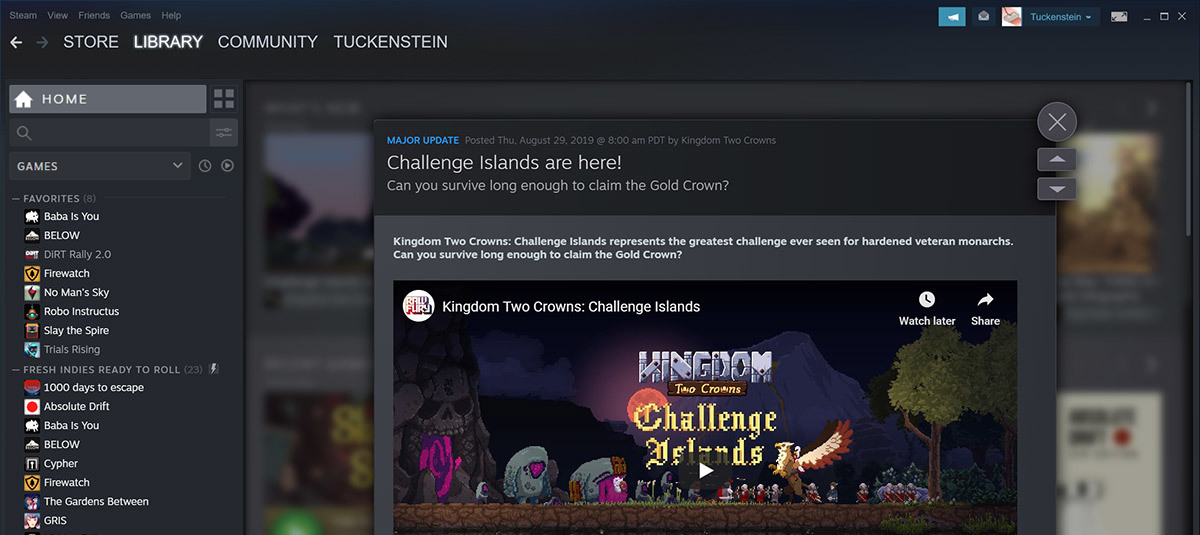
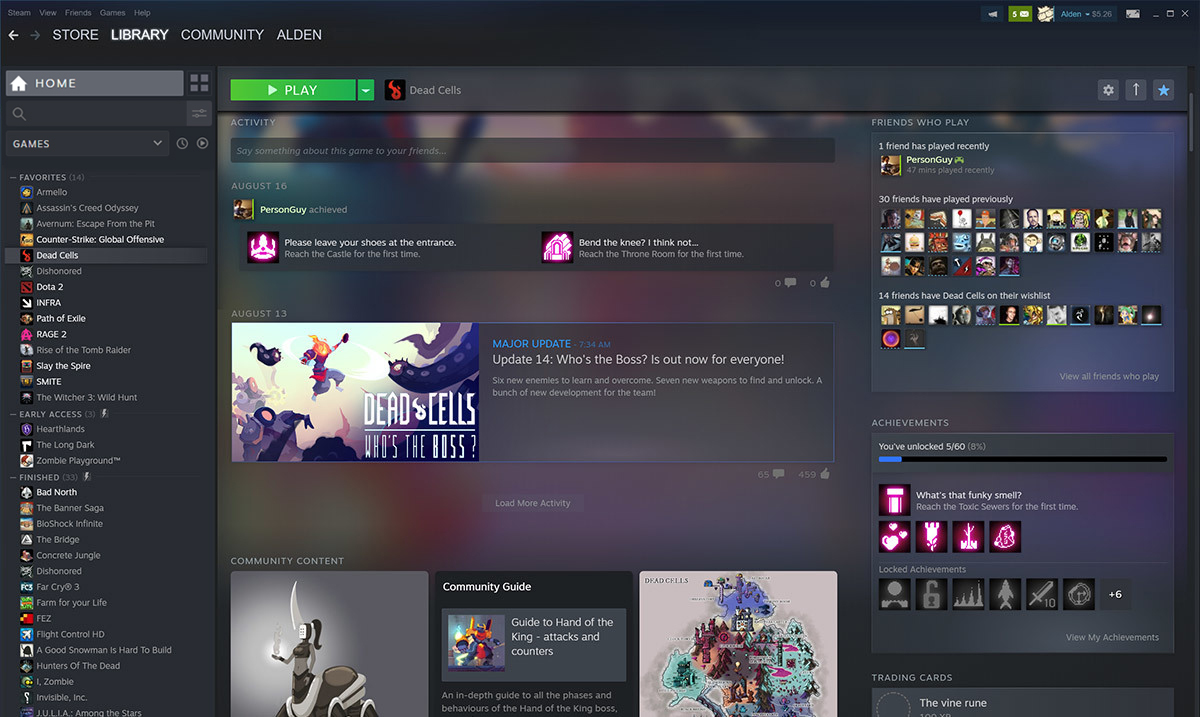
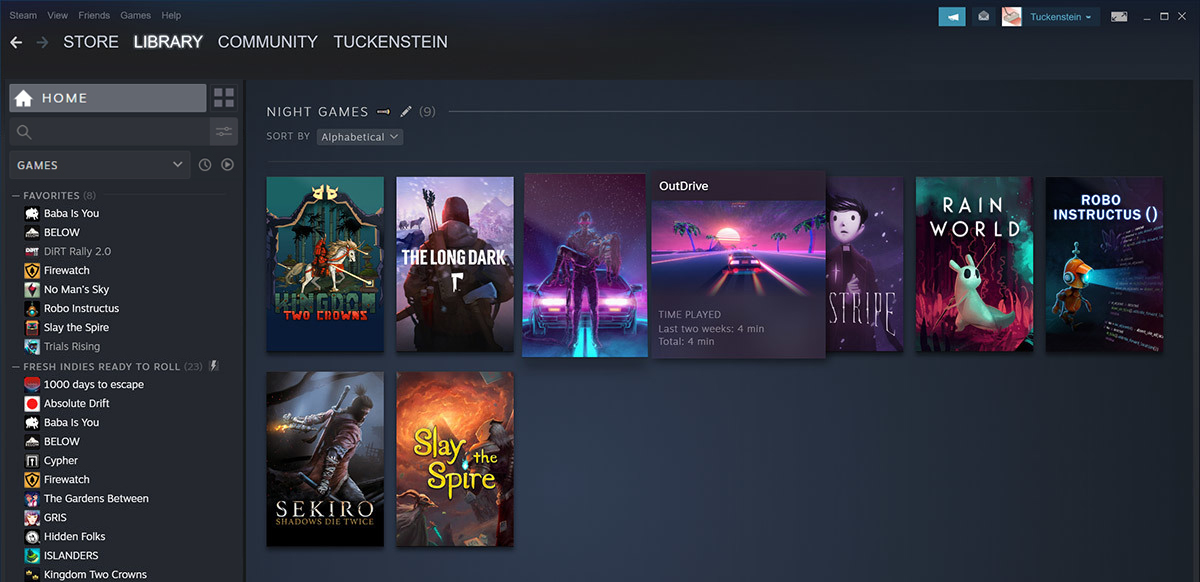
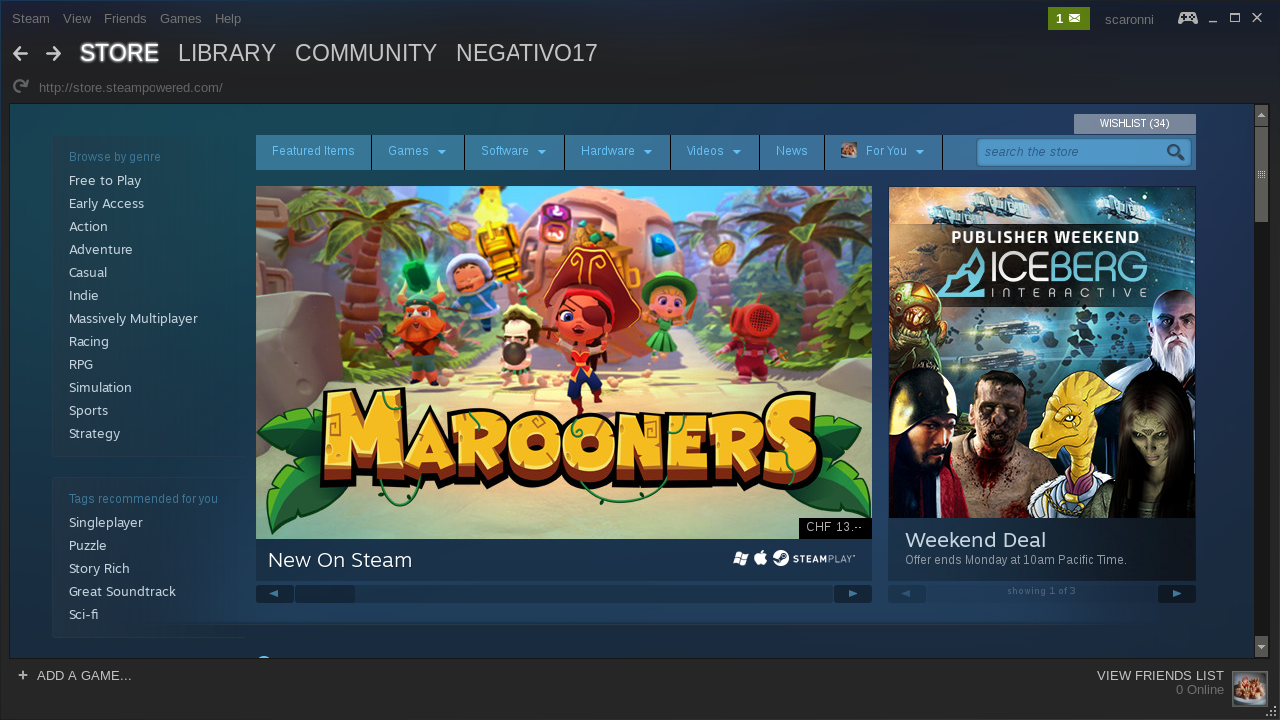
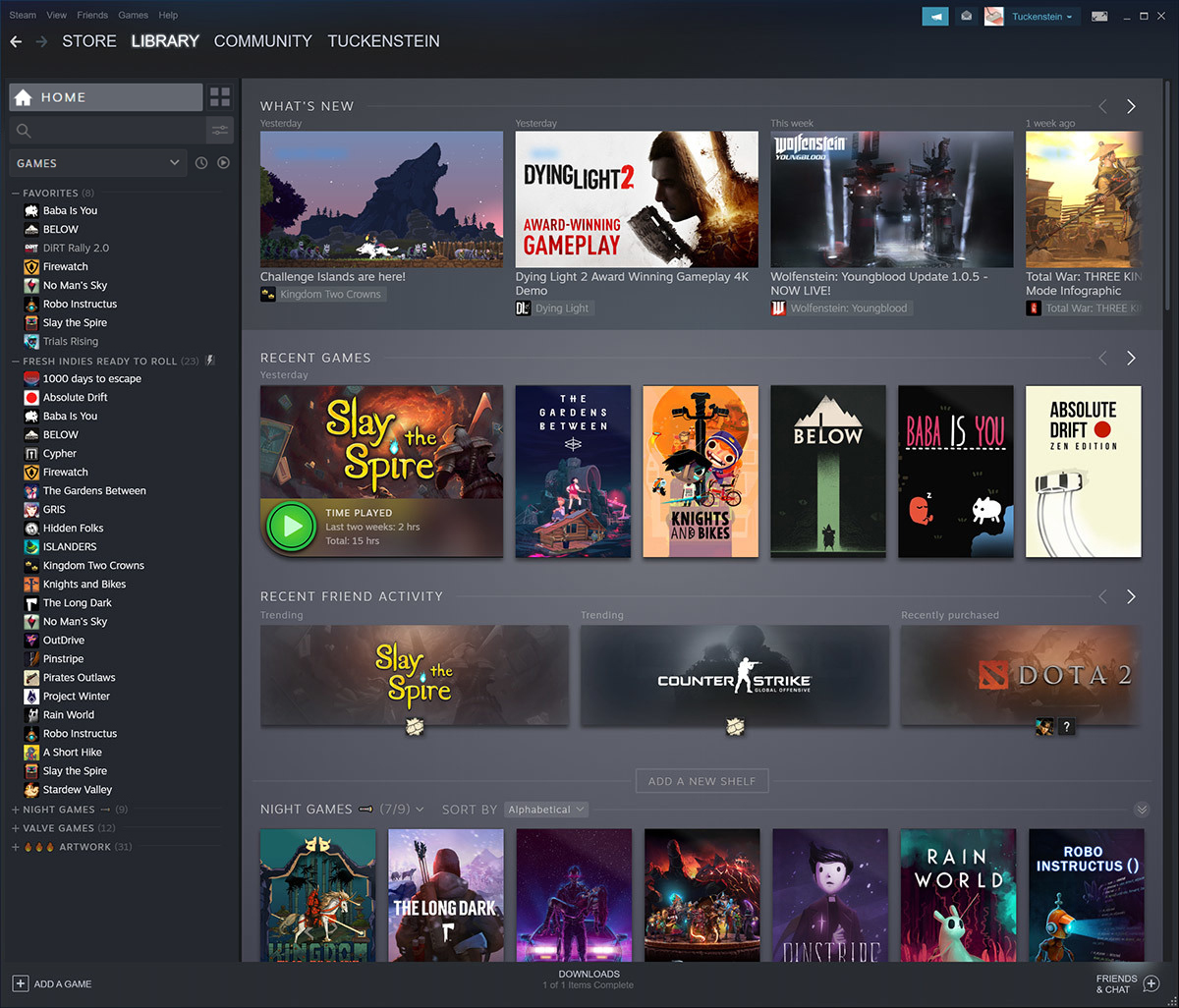
Linux dünyasında oyun oynamak, özellikle son yıllarda geliştirilen açık kaynaklı teknolojiler sayesinde bambaşka bir boyuta ulaştı. Bu dönüşümün merkezinde ise şüphesiz Steam oyun platformu yer alıyor. Valve Corporation tarafından geliştirilen bu devasa ekosistem, Linux işletim sistemine sahip bilgisayarlarınızı tam teşekküllü bir oyun istasyonuna dönüştürmenize olanak tanıyor. Bu yazımızda, Linux üzerinde dijital oyun kütüphanenizi nasıl yöneteceğinizi ve bu özel topluluk paketinin sunduğu pratik çözümleri mercek altına alıyoruz.
Steam Oyun Platformu ile Linux'ta Neler Yapabilirsiniz?
Linux işletim sistemi üzerinde bu platformu kullanmak, sadece oyun oynamaktan çok daha fazlasını ifade eder. İşte bu sistemin sunduğu temel işlevler ve günlük kullanımda size sağlayacağı avantajlar:
- Otomatik Kurulum ve Güncellemeler: Satın aldığınız veya kütüphanenize eklediğiniz oyunlar, arka planda otomatik olarak indirilir, kurulur ve güncellenir. Yama takibi yapmakla uğraşmazsınız.
- Bulut Kayıt Desteği (SteamCloud): Oyundaki ilerlemenizi buluta yedekleyerek, farklı bir bilgisayara geçiş yaptığınızda kaldığınız yerden sorunsuzca devam edebilirsiniz.
- Gelişmiş Sosyal Özellikler: Arkadaş listenizle sohbet edebilir, başarımları (achievements) takip edebilir ve oyun içi ekran görüntülerinizi toplulukla kolayca paylaşabilirsiniz.
Topluluk Paketi Kullanıcıları İçin Önemli İpuçları
İncelediğimiz bu sürüm, Valve Corporation tarafından doğrudan resmi olarak desteklenmeyen, topluluk tarafından paketlenmiş bir Flatpak sürümüdür. Özellikle farklı bir disk veya dizin üzerinde oyun kütüphanesi oluşturmak isteyen Linux kullanıcılarının küçük bir güvenlik yapılandırması yapması gerekir.
Eğer oyunlarınızı ana sürücünüzün dışındaki harici bir diskte depolamak istiyorsanız, uygulamaya ilgili dizine erişim izni vermelisiniz. Bunun için terminal ekranında aşağıdaki komutu çalıştırmanız yeterlidir:
flatpak override --user --filesystem=/path/to/your/Steam/Library com.valvesoftware.Steam
Bu ufak adımdan sonra, ikinci diskinizdeki tüm oyunlara sorunsuz bir şekilde erişebilir ve depolama alanınızı dilediğiniz gibi optimize edebilirsiniz.
Sistem Kimler İçin Uygun?
Linux dağıtımlarını günlük hayatının bir parçası haline getirmiş ve aynı zamanda oyun dünyasından da kopmak istemeyen herkes için bu platform biçilmiş kaftandır. Geniş oyun kataloğu, topluluk desteği ve entegre araçları sayesinde Linux üzerinde stabil bir oyun deneyimi arayan tüm teknoloji ve oyun meraklılarına hitap eder.
Nasıl Deneyebilirsiniz?
Eğer siz de Linux sisteminizde kesintisiz bir oyun deneyimi yaşamak ve binlerce yapıma tek bir merkezden erişmek istiyorsanız, bu popüler istemciyi sisteminize dahil edebilirsiniz. Kurulum adımları, paket detayları ve resmi indirme bağlantıları için Steam resmi Flathub mağaza sayfasını ziyaret edebilir ve editör incelemelerimize göz atarak kararınızı verebilirsiniz.
Uygulamayı Oyla
Kullanıcı İncelemeleri






Popüler Uygulamalar